
こちらの記事の続きです。

前回の記事ではChromebookからWindows PCへのリモートデスクトップ接続ができるようにしました。ただし、これはChromebookとWindows PCが同じLANにつながっていることが前提になるので、外出先からは接続できません。
我が家には以下の記事で作成したWireGuardがありVPN接続が可能ですので、ChromebookをWireGuardに接続できるようにしてやります。
そうすれば、外出先に持ち出したChromebookから自宅のWindows PCにリモートデスクトップ接続できるようになります。

環境
WireGuardサーバ:Dreamrouterで構築済みのものを使用します。
WireGuardクライアント:ChromeOS組み込みの機能を利用します。
Chromebook:Lenovo Chromebook 14e Gen3
WireGuardサーバでクライアント情報の登録
WireGuardサーバにクライアント情報を登録して、コンフィグファイルをダウンロードします。
Dreamrouterの場合の操作は以下のとおりです。
・Settings→VPN→VPN Server→構築済みのWireGuardサーバ名をクリック
・Clients→Add Clientをクリック
・クライアント名やIPアドレス等を入力して、VPNコンフィグファイルをダウンロードした後、Addボタンをクリック
このようなコンフィグファイルが得られます。
[Interface]
PrivateKey = xxxxxxxxxxxxxxxxxxxxxxxxxxxxxxxxxxxxxxxxxxx=
Address = 172.16.x.x/32
DNS = 172.16.x.1

[Peer]
PublicKey = yyyyyyyyyyyyyyyyyyyyyyyyyyyyyyyyyyyyyyyyyyy=
AllowedIPs = 0.0.0.0/0
Endpoint = xxx.xxx.xxx.xxx:51820
ChromebookでWireGuardクライアントの設定
ランチャーまたはデスクトップ右下の時計エリアから設定を開きます。
ネットワーク→接続を追加→組み込みのVPNを追加 をクリックします。
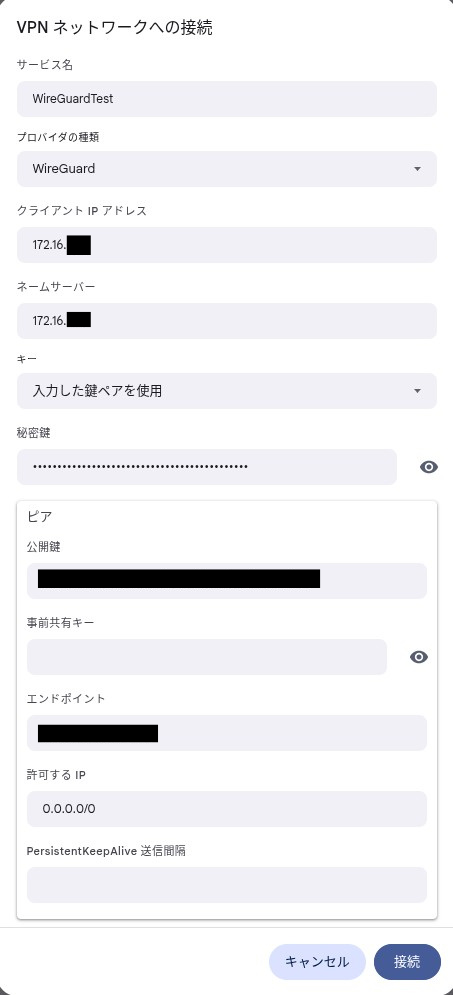
以下のとおり入力して、接続をクリックします。
| 項目 | 値 | 説明 |
| サービス名 | 任意の名前 | 自分がVPN設定を判別できる名前なら何でもよいです。 |
| プロバイダの種類 | WireGuard | |
| クライアントIPアドレス | 172.16.x.x | コンフィグファイルのAddressの値。「/32」は不要のようだ。 |
| ネームサーバ | 172.16.x.1 | コンフィグファイルのDNSの値。 |
| キー | 入力した鍵ペアを使用 | |
| 秘密鍵 | xxxxxxxxxxxxxxxxxxxxxxxxxxxxxxxxxxxxxxxxxxx= | コンフィグファイルのPrivateKeyの値。 |
| 公開鍵 | yyyyyyyyyyyyyyyyyyyyyyyyyyyyyyyyyyyyyyyyyyy= | コンフィグファイルのPublicKeyの値。 |
| 事前共有キー | (空白) | |
| エンドポイント | xxx.xxx.xxx.xxx:51820 | コンフィグファイルのEndpointの値。 |
| 許可するIP | 0.0.0.0/0 | コンフィグファイルのAllowedIPsの値。 |
| PersistentKeepAlive送信間隔 | (空白) |
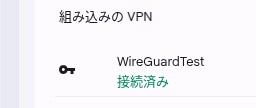
設定画面で ネットワーク→VPN と進みます。問題なければ、先ほど設定したVPN設定の下に接続済みと表示されているはずです。
動作確認
自宅回線以外でのインターネット接続、例えば内蔵SIMやスマホテザリングでの接続をおこない、アクセス元を判定できるサイト(確認くんなど)でアクセス元を確認します。
VPNオフの状態では、楽天モバイルなど生の回線情報が表示されます。
VPNオンにして、アクセス元が自宅のプロバイダに変わればひとまず成功です。
続けて、Windows Appで自宅のPCにリモートデスクトップ接続してみて、接続できたら動作確認OKです。
以上!
コメント