
1万円でChromebookを買った
安売りされていたChromebookを買いました。
LenovoのChromebook 14e gen3 Softbankモデルです。
CPUはIntel N100でChromebookの中ではまあまあ良いほう、メモリ4GB、ストレージ64GBは貧弱ですがChromebookならばギリギリ許容範囲、という感じのスペックです。
LTE対応でSIMを挿して通信することができます。
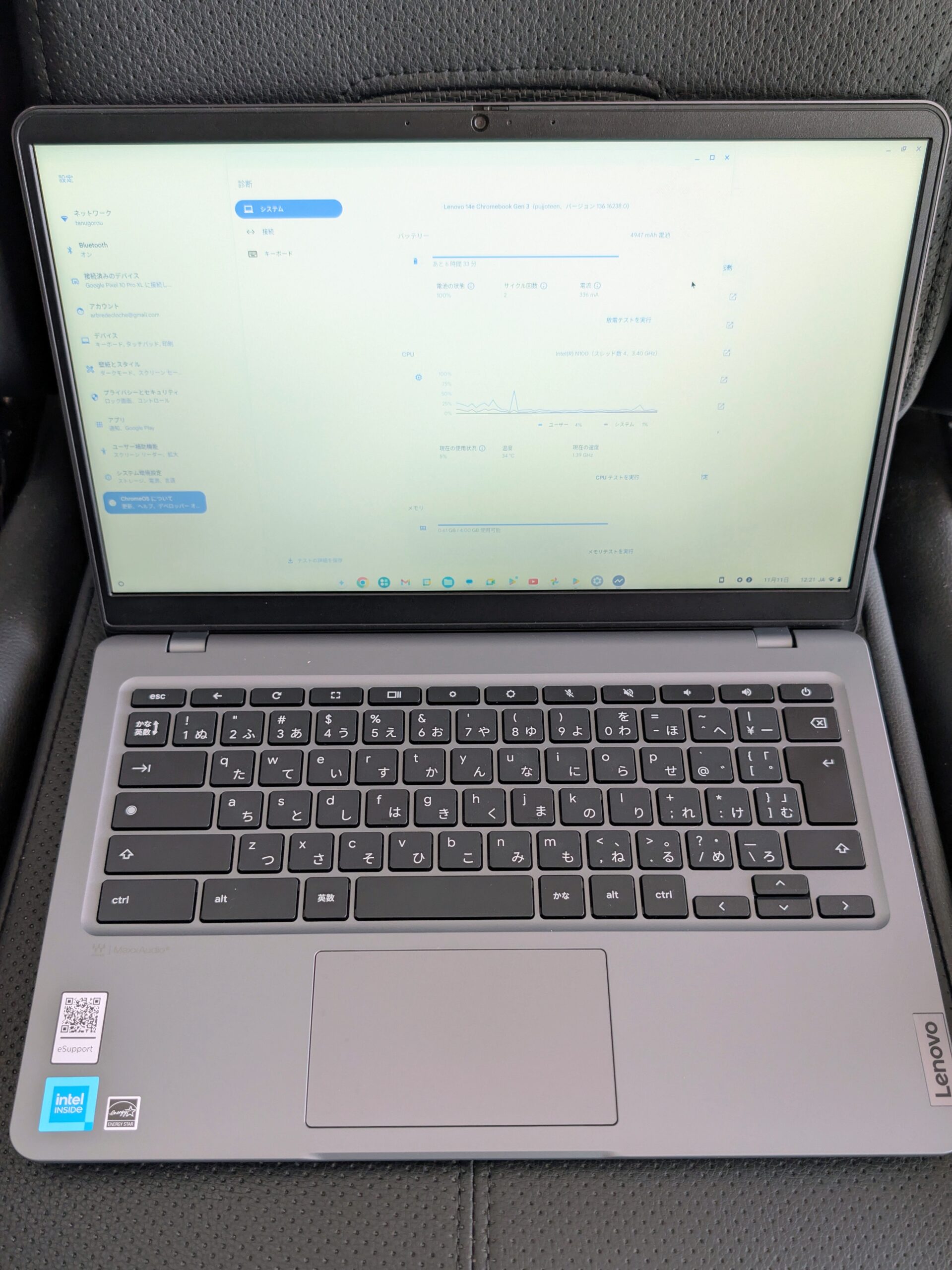
実際に届いたものがこちら。
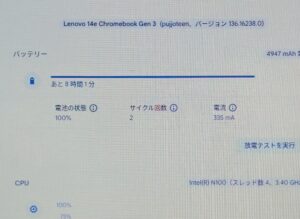
本体には傷などなくきれいな状態、バッテリーサイクルは2で、未使用ではないもののほぼ新古品と言ってよい状態だと思います。
ML Computers(↓)で購入しましたが、相場よりだいぶ安かったこともあり現在は売り切れています。

Amazonだと1.7万円前後、セールで1.5万円前後といったところでしょうか。
記事投稿日時点でのAmazonリンクを貼っておきます。
【整備済品PC】レノボ 14e Chromebook Gen 3 ノートパソコン14インチ FHD 1920×1080 第12世代 インテル N100 プロセッサー メモリ4GB SSD64GB Webカメラ内蔵 WiFi Bluetooth Type-C USB3.0 ChromeOS搭載 バッテリー90%以上 中古整備済みPC
【整備済み品】 レノボ 14e Chromebook Gen 3 インテル プロセッサー N100 メモリ4GB eMMC64GB 5G対応 nanoSIM eSIM SIMフリー 14型フルHD 1920*1060 日本語キーボード クロームブック ChromeOS ノートパソコン 軽量 82W7S09H00 (整備済み品)
【整備済み品】軽量ノートパソコン レノボ クロームブック 14e Chromebook Gen3 第12世代N100CPU(最大3.4Ghz) /14.0インチ FHD 1920x1080 /ChromeOS搭載/Webカメラ内蔵/5GSIMカード対応/メモリ4GB/eMMC・SSD64GB/HDMI/type-c/WIFI/Bluetooth/日本語キーボード/マウス無料サービス
このChromebookは画面が14インチと比較的大きく、解像度もフルHDなので、リモートデスクトップクライアントに仕立ててみようと思います。
これならメモリやストレージが貧弱でも関係ないですからね。
リモートデスクトップ接続の手段の選択
リモートデスクトップの手段はいくつかあります。主なものを記載します。
| 手段 | 説明 |
| Windows App (Microsoft純正:Androidアプリ) | MS純正のリモートデスクトップクライアントを使う方法です。AndroidアプリなのでGoogle Playからインストールします。 |
| remmina (オープンソース:Linuxアプリ) | オープンソースのリモートデスクトップクライアントを使う方法です。Linuxアプリなので、ChromebookにLinux開発環境を導入して、そこにremminaパッケージをインストールします。 |
| Chromeリモートデスクトップ | Windowsが持つリモートデスクトップの仕組みではなく、Chromeの機能を使う方法です。接続先のWindows PCがHome版であっても接続できるのが利点です。Chromebook的にはこちらが標準と言ってよいかもしれません。 |
個人的な思いとして「WindowsのPro版に接続するならWindows標準のリモートデスクトップが正攻法」と考えているので、Chromeリモートデスクトップはいったん選択肢から外しました。
Windows Appとremminaどっちを選ぶ?ということになりますが、もともとスマホでWindows Appを使っており馴染みがあったので、今回はWindows Appでやってみます。
Windows Appのインストール
Chromebook上のGoogle PlayでWindows Appを探してインストールするだけです。
特に難しいことはありませんでした。

Windows Appの設定(キーボード入力関連)
Windows AppでPC接続設定を新規作成し、PC名(IPアドレス)とアカウントを設定すればリモートデスクトップ接続は成功しました。
ただし、キーボード周りで以下の不具合がありました。
・日本語入力ができない。マウス操作で日本語入力をオンに切り替えても半角英数が入力される。
・Chromebookのかな英数キーで、Windowsの日本語入力をオン/オフすることができない。
・Altキーに触れると、それ以降文字入力ができなくなる場合があった。(日本語だけでなく半角英数も)
試行錯誤の結果、以下の設定で不具合を回避できました。
①Windows Appで「使用可能な場合にスキャンコード入力を使用する」をオンにする。
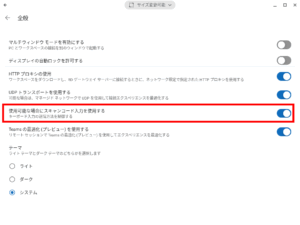
この設定により、Windows側の日本語入力をマウスでオンに切り替えれば日本語入力ができるようになりました。また、文字入力ができなくなる事象も解消しました。
ただし、かな英数キーで日本語入力のオン/オフはできません。
②WindowsのIMEの設定で、Ctrl+SpaceをIME オン/オフに割り当てる
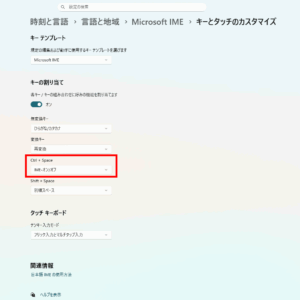
かな英数キーで日本語入力をオン/オフする方法が見つからなかったので、別のキーに割り当てました。この設定により、Ctrl+Spaceを押せば日本語入力をオン/オフできます。
以上で完了です。
Windowsとキーボードレイアウトが違うので、F1~F12キーが無いなど慣れが必要な部分はありますが、出先で使うリモートデスクトップ端末として活用できそうです。

コメント