

こちらの記事の続きです。前回は踏み台サーバのセットアップ、OKD Webコンソールにログインするための設定、ストレージサーバのセットアップをおこないました。

当記事では、仮想マシンを動作させるためのVirtualizationのセットアップをおこないます。
また、仮想マシンに外部ネットワークを接続できるようにします。
Virtualizationのセットアップ
基本的な流れはRedHatのブログ記事と同じです。
「1-3 OpenShift Virtualization Operatorのインストール」「1-4 HyperConvergedの作成」「1-5 インストール後の確認」「2-1 クローンストラテジーの変更」「3-1 virtctlのインストール」
を実施します。
違いとしては、インストールするOperatorが「OpenShift Virtualization」ではなく「KubeVirt HyperConverged Cluster Operator」となります。インストール時の推奨のnamespaceも変わるので適宜読み替えます。
動作確認として、「4. 仮想マシンの作成(インスタンスタイプから作成)」「5. 仮想マシンの作成(テンプレートから作成)」「6. 仮想マシンの起動と停止」「7. 仮想マシンのライブマイグレーション」も実施するとよいでしょう。
仮想マシンに外部ネットワークを接続
何がしたいのか?
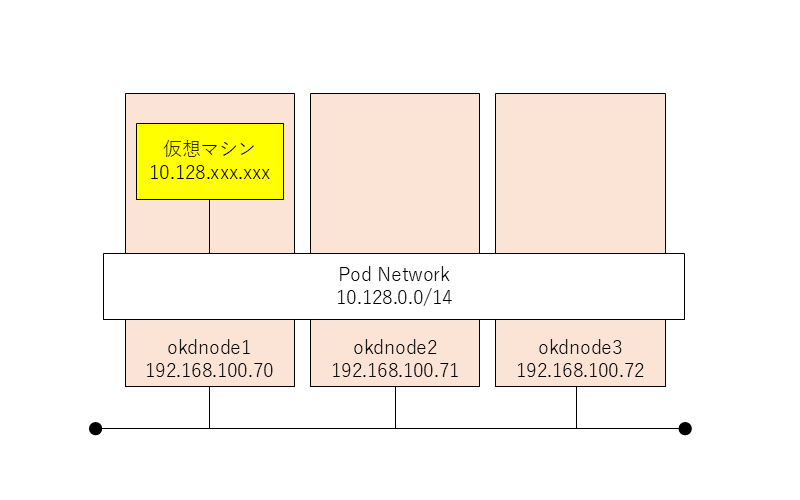
デフォルトでは、仮想マシンはPodネットワークに接続されます。これはOKDのノード間通信に使われるオーバーレイネットワークです。
この例では、仮想マシンには10.128.0.0/14のブロックから割り当てられます。OKDノードが接続されている物理ネットワーク192.168.100.0/24とは別物であると分かります。
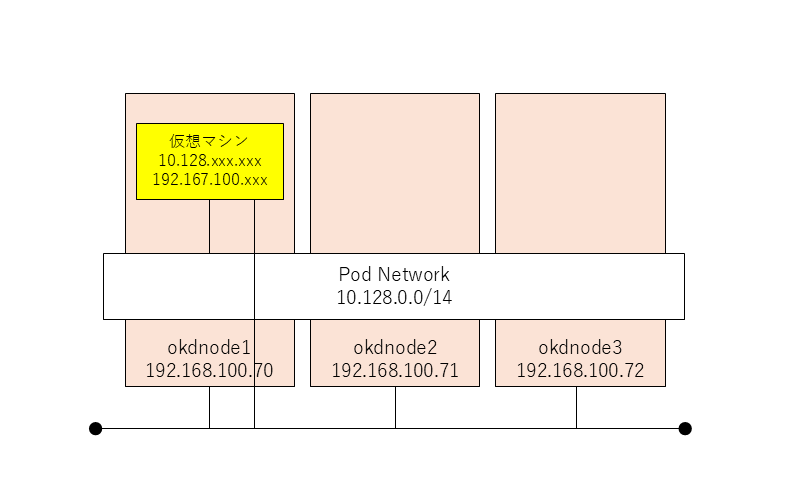
VMware仮想マシンのように「仮想マシンに外部の物理ネットワークを直接接続する」という構成を実現します。
設定方法
これもRedHatのブログ記事に沿って設定します。
当環境では、OKDノードはNICを1個しか持っていないので、「オプション #1:単一の NIC を持つ外部ネットワークを使用する」手順に従います。

NodeNetworkConfigurationPolicyの作成
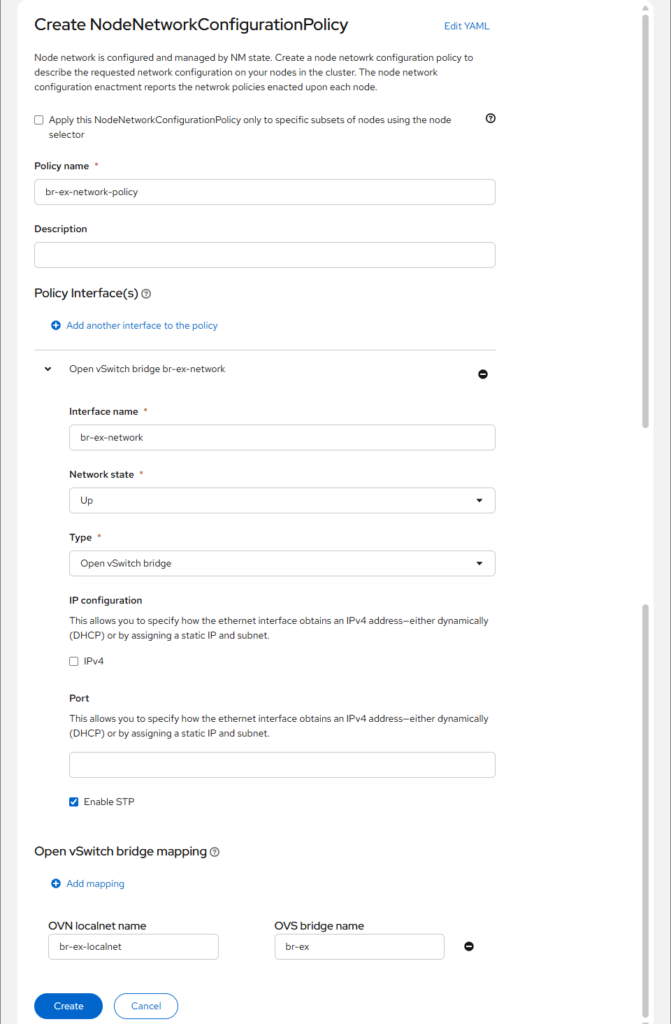
NodeNetworkConfigurationPolicyで、デフォルトで存在するブリッジであるbr-exとローカルネットワークbr-ex-localnetを関連付ける定義を作成します。
| 項目 | 設定値 | 備考 |
| Policy Interface(s) | ||
| Policy name | br-ex-network-policy | 判別できれば名前は何でもよいです。 |
| Interface name | br-ex-network | 判別できれば名前は何でもよいです。 |
| Type | Open vSwitch bridge | |
| Open vSwitch bridge mapping | ||
| OVN localnet name | br-ex-localnet | 判別できれば名前は何でもよいです。NetworkAttachmentDefinitionを定義するときにこの値を使います。 |
| OVS bridge name | br-ex | デフォルトで存在するブリッジであるbr-exを指定します。 |
NetworkAttachmentDefinition の設定
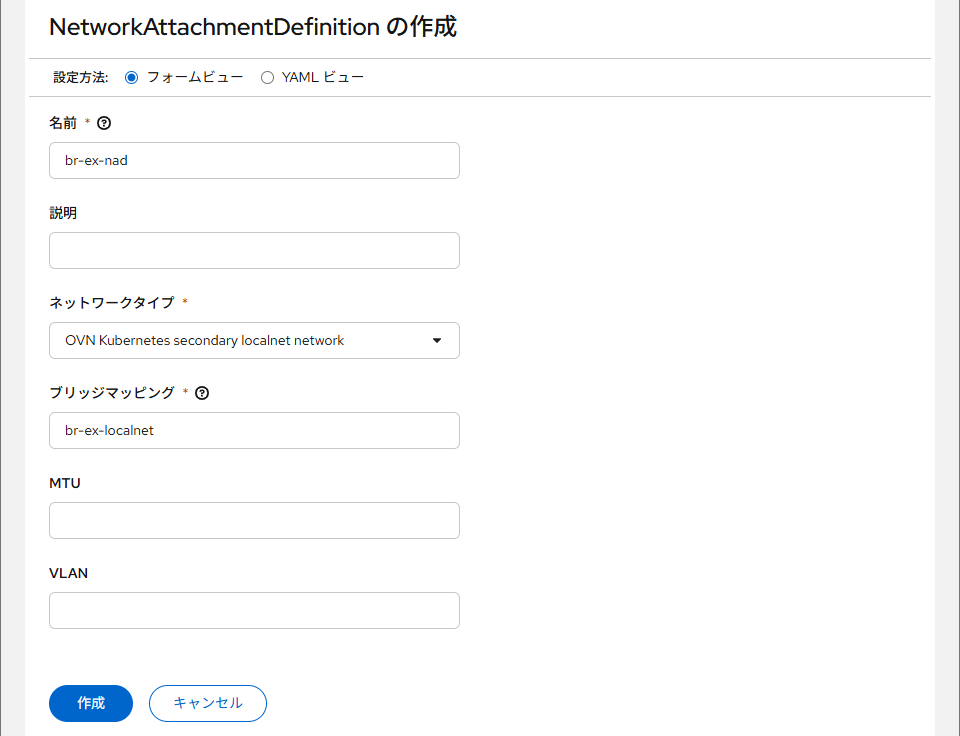
NetworkAttachmentDefinitionで、先ほど作ったローカルネットワークbr-ex-localnetを仮想マシンにアタッチする定義を作成します。
| 項目 | 設定値 | 備考 |
| 名前 | br-ex-nad | 判別できれば名前は何でもよいです。 |
| ネットワークタイプ | OVN Kubernetes secondary localnet network | |
| ブリッジマッピング | br-ex-localnet | 先ほど作ったローカルネットワークbr-ex-localnetを指定します。 |
仮想マシンのNIC設定
設定を何も変えずに作った仮想マシンです。defaultという名前のNICが接続されています。接続先はPodネットワークです。
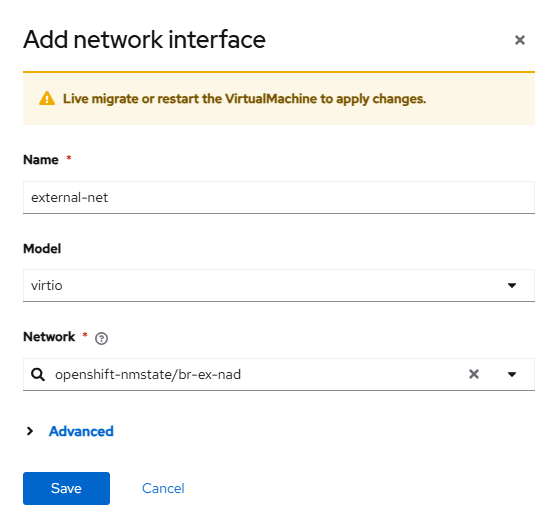
Add network interfaceボタンでNICを追加します。

先ほど作成したbr-ex-nadに接続するよう指定します。
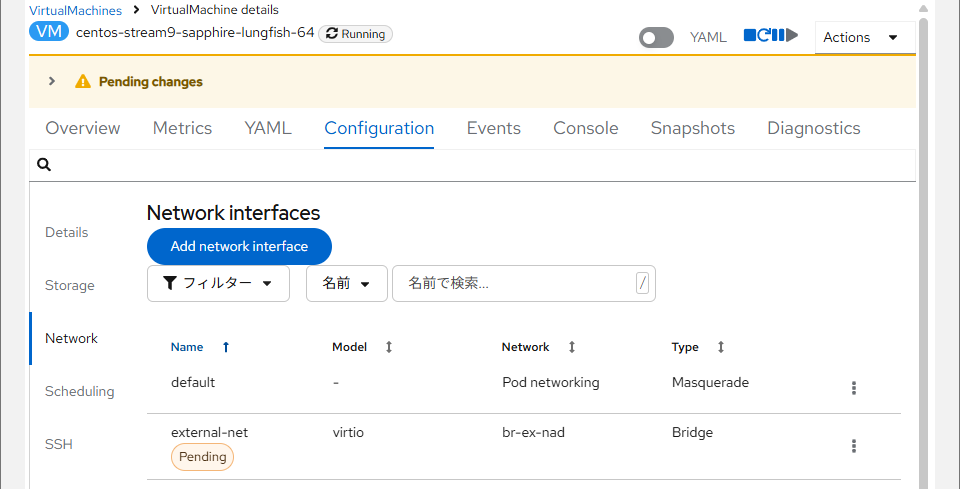
NICが追加されました。
今回は起動中の仮想マシンに対して操作したのでPendingマークがついていますが、migrate(他のOKDノードへ仮想マシンを移動)か仮想マシンの再起動をすれば反映されます。
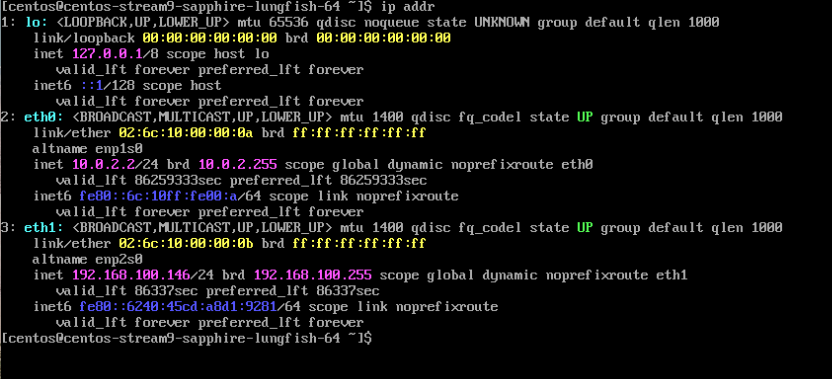
仮想マシンのOSにログインしてネットワークの状態を見てみます。
eth1として、OKDノードが接続されている物理ネットワーク192.168.100.0/24のIPアドレスを割り当てられたことがわかります。
今回は以上です。
コメント